
บทความนี้รวบรวมแนวทางเล่น Honor of Kings (HoK) Global บน PC ด้วย BlueStacks 5 สำหรับคนที่ต้องการใช้คีย์บอร์ดและเมาส์ พร้อมบันทึกการตั้งค่าที่ผู้เขียนระบุไว้ในบทความเดิมช่วงมกราคม 2026
ปรับข้อความและตรวจเอกสารอ้างอิง: 9 กันยายน 2026 ตัวเลือก Ultra และ 120 FPS ขึ้นอยู่กับเกม BlueStacks และเครื่องที่ใช้งาน บทความนี้ยังไม่มีผลทดสอบเวอร์ชันปัจจุบันเพิ่มเติม จึงไม่รับประกันว่าการตั้งค่าตามตัวอย่างจะเปิดตัวเลือกหรือรักษา 120 FPS ได้ทุกเครื่อง
สิ่งที่ต้องเตรียม (Prerequisites)
ด้านล่างเป็นรายการสเปกที่บทความเดิมแนะนำไว้ ไม่ใช่ข้อกำหนดขั้นต่ำทางการหรือหลักฐานว่าได้ 120 FPS ก่อนปรับตามให้ตรวจความเข้ากันได้ของ BlueStacks และทรัพยากรที่เครื่องของคุณมี:
-
OS: Windows 10/11 (64-bit)
-
CPU: Intel Core i5 หรือ AMD Ryzen 5 ขึ้นไป (ต้องเปิด Virtualization หรือ VT ใน BIOS แล้ว)
-
RAM: 8 GB ขึ้นไป (แนะนำ 16 GB)
-
GPU: การ์ดจอแยกที่มี VRAM 4GB ขึ้นไป (เช่น NVIDIA GTX 1060 / AMD RX 580 หรือใหม่กว่า)
-
โปรแกรม: BlueStacks 5 บทความเดิมกล่าวถึง Pie 64-bit และ Android 11 ให้ตรวจ instance ที่รองรับเกมในเวอร์ชันที่คุณติดตั้ง
ขั้นตอนที่ 1: ติดตั้งตัวเกมลง BlueStacks
เริ่มจาก เว็บไซต์ Honor of Kings ทางการ แล้วเลือก Download เพื่อตรวจช่องทางดาวน์โหลดที่ผู้ให้บริการจัดไว้ ความพร้อมใช้งานในสโตร์ให้ดูจากบัญชีและอุปกรณ์ของคุณ ขั้นตอนด้านล่างใช้เฉพาะกรณีที่ดาวน์โหลด APK จากช่องทางทางการมาแล้ว
-
ดาวน์โหลดไฟล์ APK ของ Honor of Kings Global มาเตรียมไว้ในคอมฯ (วิธีหาไฟล์ APK ดูได้จากบทความก่อนหน้าของเราครับ: ที่นี่ )
-
เปิดโปรแกรม BlueStacks 5 ขึ้นมา
-
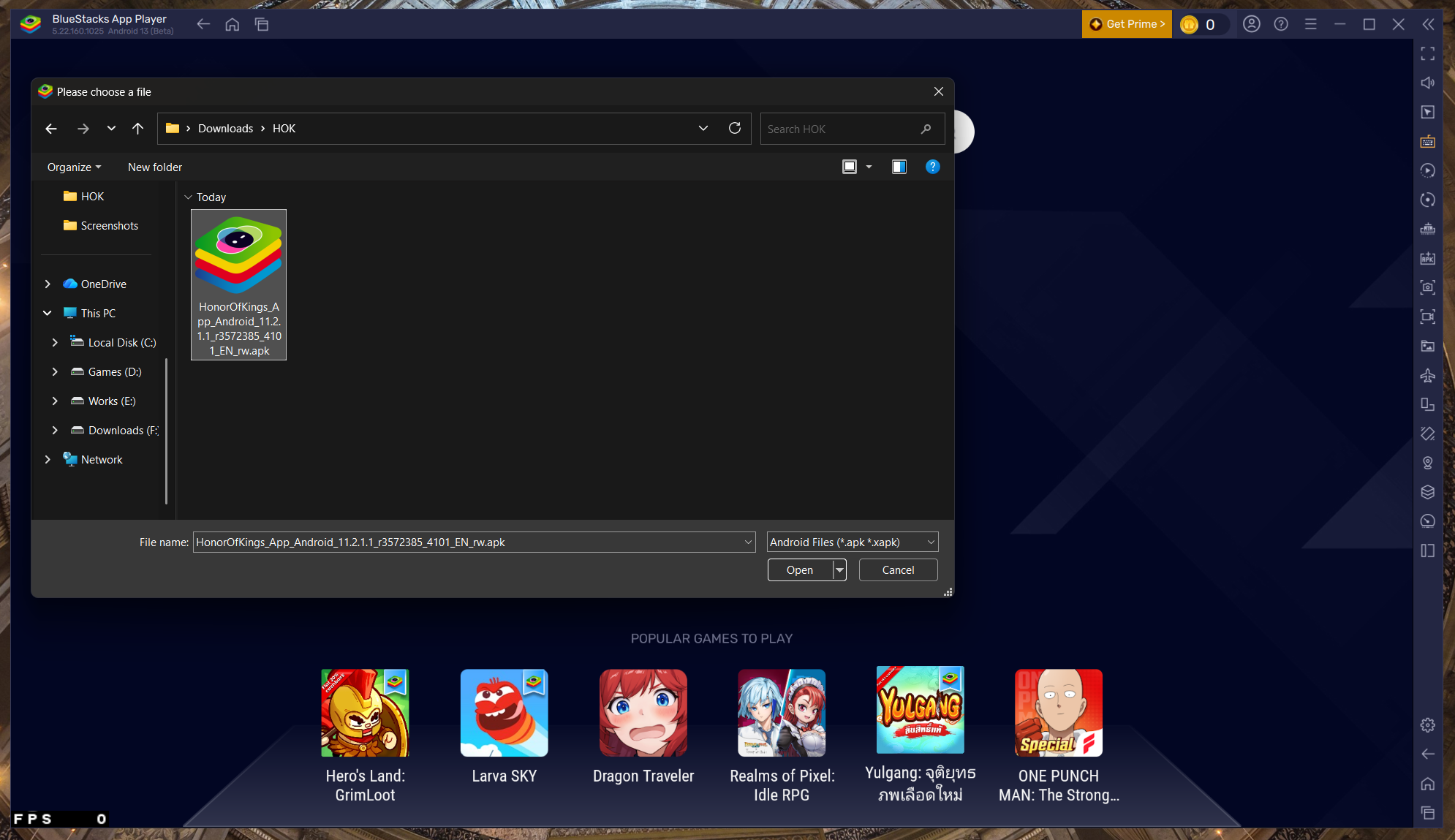
ที่แถบเมนูด้านขวา คลิกที่ไอคอน “Install APK” (หรือกด Ctrl + Shift + B) แล้วเลือกไฟล์เกมที่เราโหลดมา
-
รอสักครู่ ไอคอนเกมจะปรากฏบนหน้าหลัก เป็นอันเสร็จสิ้นขั้นตอนการลงเกมครับ
ขั้นตอนที่ 2: ตรวจเงื่อนไขก่อนตั้งค่า Ultra หรือ 120 FPS
คู่มือตั้งค่า HoK ของ BlueStacks ลงวันที่ 27 มิถุนายน 2023 กล่าวถึง 60 FPS โดยใช้ CPU 4 คอร์, RAM 4 GB และ High Performance จึงใช้เป็นข้อมูลเริ่มต้นได้ แต่ไม่ใช่หลักฐานยืนยันการปลดล็อก 120 FPS ในเกมเวอร์ชันปัจจุบัน
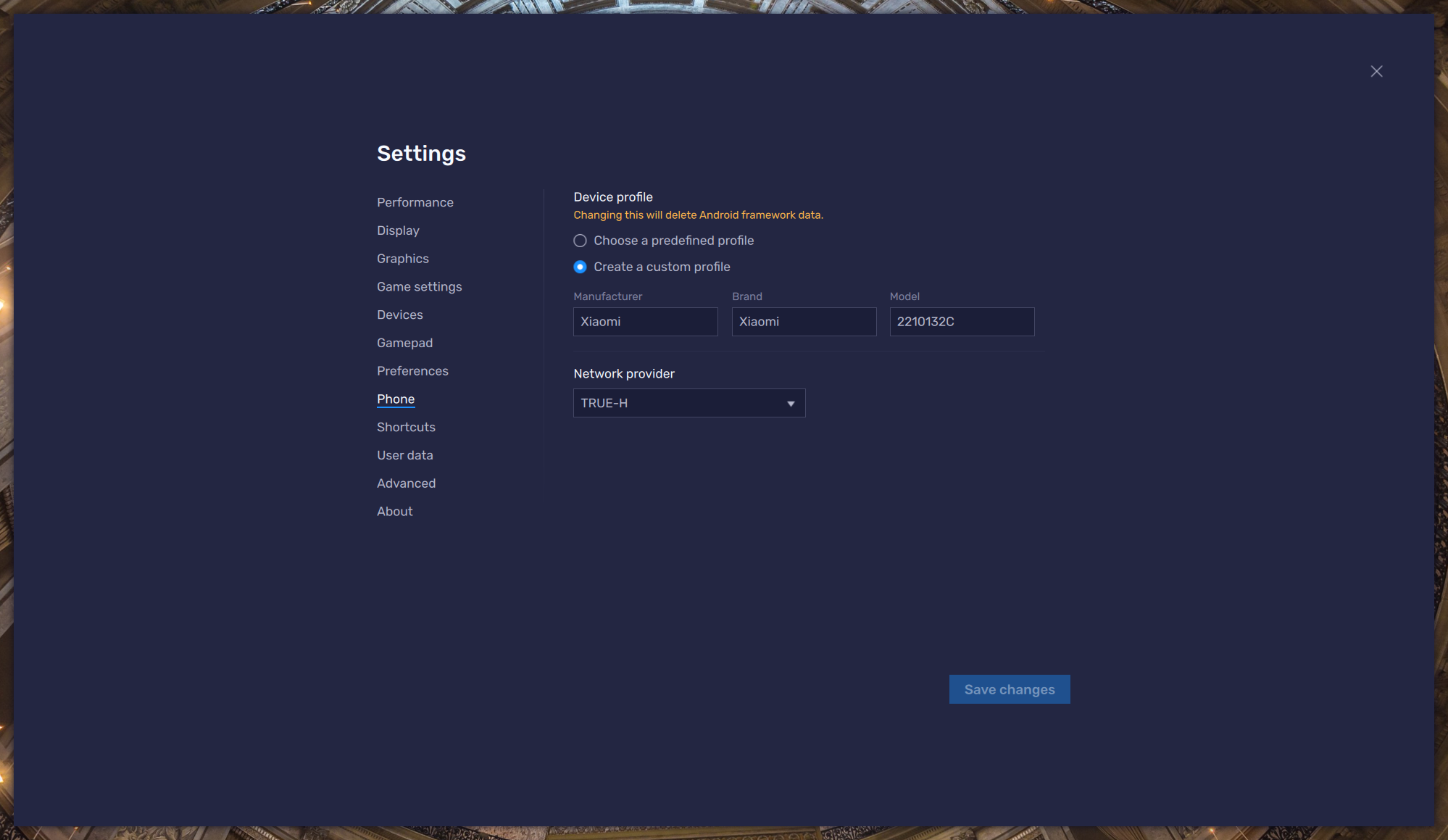
บันทึกการตั้งค่าเดิม — มกราคม 2026: รายการและภาพด้านล่างบันทึกวิธีเปลี่ยน custom profile ที่บทความเดิมใช้ ยังไม่ได้ตรวจซ้ำกับเกมปัจจุบัน หากเพิ่งเริ่มตั้งค่า ให้ข้ามการเปลี่ยนโปรไฟล์นี้แล้วเริ่มจากส่วน Performance โดยตรวจตัวเลือกที่เกมเปิดให้ใช้จริง
-
เปิด Settings (รูปเฟือง) ของ BlueStacks
-
ไปที่เมนู Phone (โทรศัพท์) ด้านซ้ายมือ
-
ตรง “Choose a predefined profile” ให้เปลี่ยนเป็น “Create a custom profile” (สร้างโปรไฟล์เอง)
-
กรอกข้อมูลตามนี้ให้ถูกต้องทุกตัวอักษรครับ:
-
Manufacturer (ผู้ผลิต):
Xiaomi -
Brand (ยี่ห้อ):
Xiaomi -
Model (รุ่น):
2210132C
-
-
กดปุ่ม Save changes (บันทึกการเปลี่ยนแปลง)
ขอบเขตของตัวอย่าง: ค่า
2210132Cเป็นค่าที่ปรากฏในบันทึกเดิม การเปลี่ยนชื่อโปรไฟล์ไม่ได้ยืนยันว่าเครื่องของคุณจะรองรับกราฟิกหรือเฟรมเรตเดียวกับภาพตัวอย่าง
ขั้นตอนที่ 3: ตั้งค่า Performance ของ BlueStacks
จัดสรรทรัพยากรตามเครื่องที่ใช้ และเหลือให้ Windows กับโปรแกรมอื่นทำงานด้วย เริ่มจากค่าตามคู่มือ BlueStacks ข้างต้นแล้วสังเกตผลจริงก่อนเพิ่มค่า การเพิ่ม CPU หรือ RAM อย่างเดียวไม่รับประกันเฟรมเรต
-
กลับไปที่เมนู Performance (ประสิทธิภาพ)
-
CPU allocation: คู่มือ BlueStacks ระบุ High (4 Cores) ให้ตรวจจำนวนคอร์และภาระงานของเครื่องก่อนจัดสรร
-
Memory allocation: คู่มือ BlueStacks ระบุ 4 GB ส่วน 12 GB เป็นค่าที่ผู้เขียนบันทึกไว้ในตัวอย่างเดิม ไม่ใช่ข้อกำหนดหรือวิธีรับประกัน 120 FPS
-
Performance mode: เลือก High Performance
-
Frame rate:
-
หากต้องการทดลองเฟรมเรตสูงและมีตัวเลือกนี้ ให้ตรวจ Enable high frame rate โดยดูตัวเลือกเฟรมเรตที่เกมรองรับควบคู่กัน
-
ค่า 120 ในภาพเป็นตัวอย่างเดิม การเลื่อนเพดานใน BlueStacks ไม่ได้ยืนยันว่าเกมจะสร้างภาพถึงค่านั้น ให้เลือกค่าที่เกมและเครื่องรองรับแล้วตรวจเฟรมเรตระหว่างเล่น
-
-
กด Save changes แล้ว Restart โปรแกรมหนึ่งรอบ
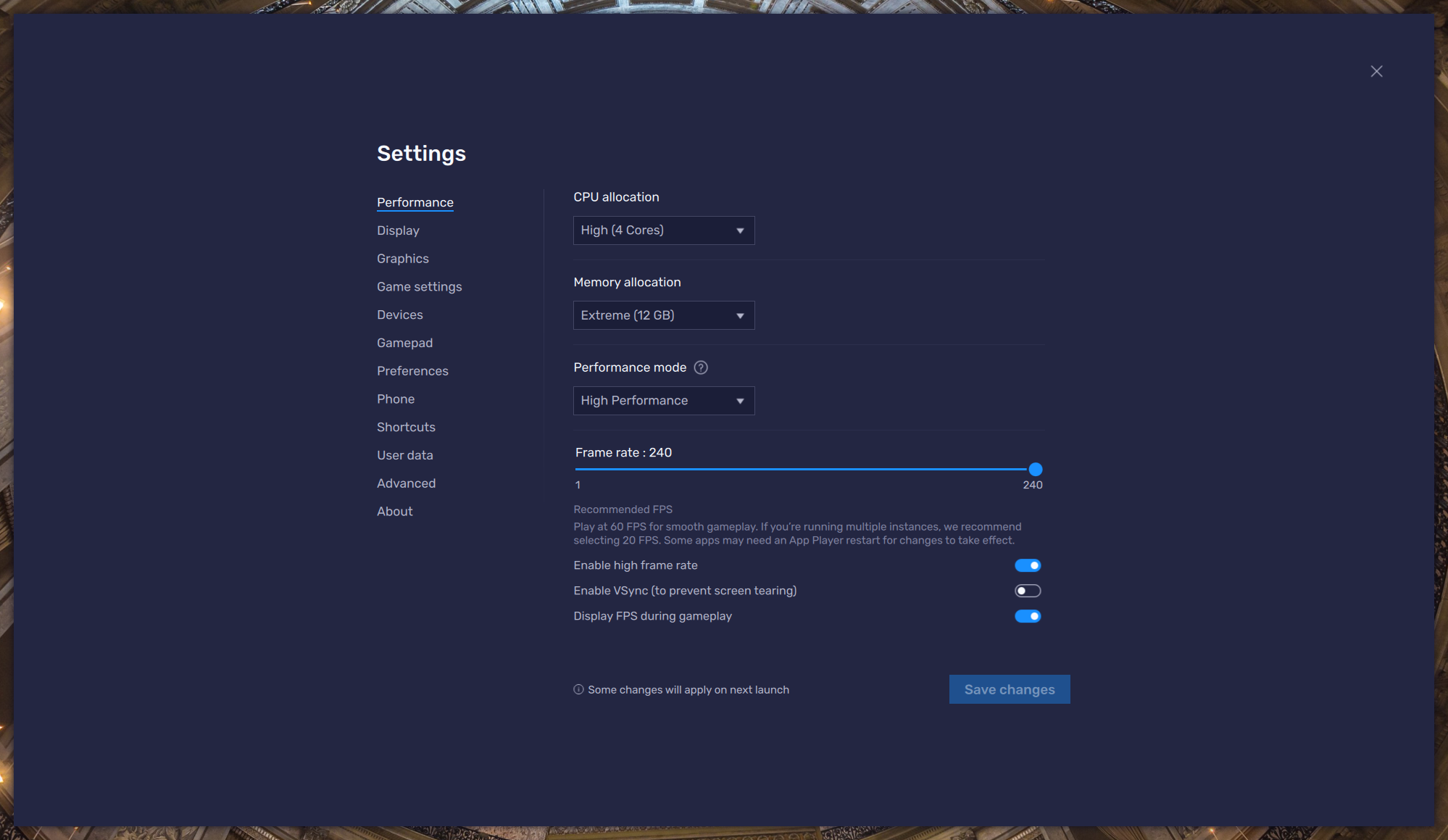
บันทึกตัวอย่างเดิมช่วงมกราคม 2026: ผู้เขียนระบุ CPU 4 คอร์, RAM 12 GB และ High Performance เป็นการตั้งค่าของเครื่องตัวอย่าง
ขั้นตอนที่ 4: ตั้งค่าในเกม (In-Game Settings)
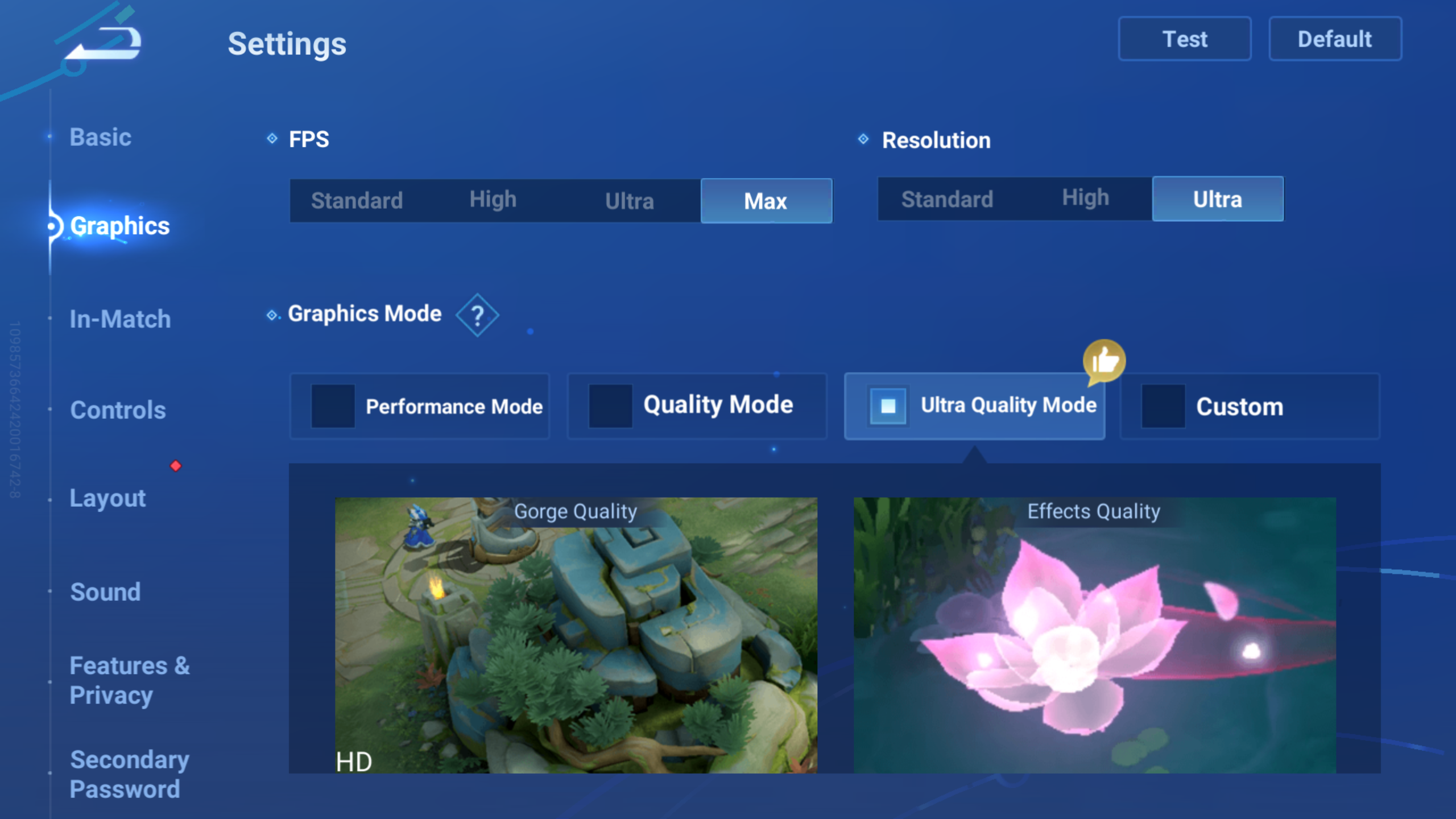
เมื่อตั้งค่าทุกอย่างเสร็จแล้ว ให้เข้าเกม Honor of Kings แล้วไปที่เมนู Settings -> Graphics
ชื่อและระดับตัวเลือกอาจต่างจากภาพเดิม ให้เลือกเฉพาะค่าที่เกมเปิดให้ใช้ หากไม่มี Ultra หรือ 120 FPS ไม่ได้แปลว่าคุณทำขั้นตอนผิด และยังไม่มีผลทดสอบใหม่ที่ยืนยันว่าการเปลี่ยนโปรไฟล์จะเปิดค่าเหล่านี้ได้
-
Frame Rate: ตรวจระดับที่มีให้เลือก คำว่า Super หรือ 120 เป็นตัวเลือกที่บทความเดิมกล่าวถึง ไม่ควรถือว่ามีเหมือนกันทุกเวอร์ชัน
-
Resolution: เริ่มจากระดับที่เล่นได้เสถียร แล้วค่อยเพิ่มความละเอียดหากเครื่องยังทำงานได้ดี
-
Graphics Quality: ปรับทีละระดับและสังเกตเฟรมเรต โดยเฉพาะช่วงต่อสู้ที่มีเอฟเฟกต์หลายอย่างพร้อมกัน
ตรวจผลบนเครื่องจริงและตั้งค่าปุ่มกด (Keymapping)
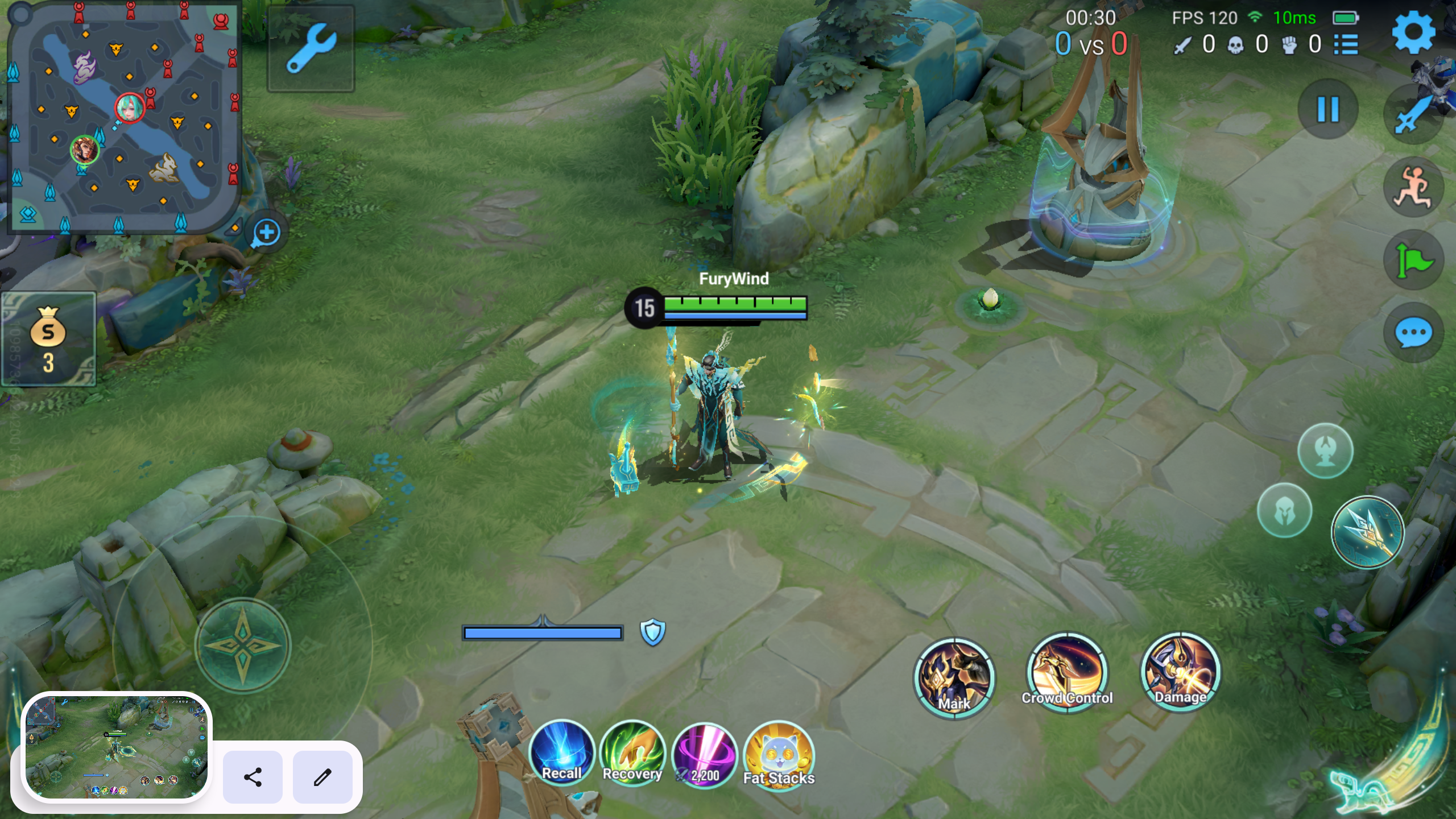
บันทึกบทความเดิมช่วงมกราคม 2026 ระบุเครื่อง Ryzen 7800X3D, RAM 32 GB และ RX 580 พร้อมรายงานว่าได้ 120 FPS ข้อมูลนี้เป็นประสบการณ์ที่ผู้เขียนเคยบันทึกไว้ ไม่ใช่ผลทดสอบใหม่หรือการรับประกันว่าจะได้เฟรมเรตเท่ากันทุกเครื่อง
สำหรับการตั้งปุ่ม อ่าน คู่มือควบคุม HoK ของ BlueStacks ซึ่งอธิบายรูปแบบ WASD และ MOBA (ลงวันที่ 14 พฤษภาคม 2024) แล้วเทียบกับเมนูในเวอร์ชันที่คุณใช้ ก่อนเริ่มเล่นให้ลองการเดิน การเล็ง และการยกเลิกสกิลให้คุ้นมือ